





第A02版:澳聞
第A04版:澳聞
第A05版:澳聞
第A06版:廣吿
- 暫無內容
第A07版:澳聞
第A09版:澳聞
第A12版:澳聞
第A15版:經濟
第B01版:要聞
第B02版:要聞
第B06版:圖刋
第B07版:要聞
第B08版:祝君健康
第B09版:體育
第B10版:姿采
第C05版:新園地
第C06版:廣告
- 暫無內容
一
二
三
四
五
六
日
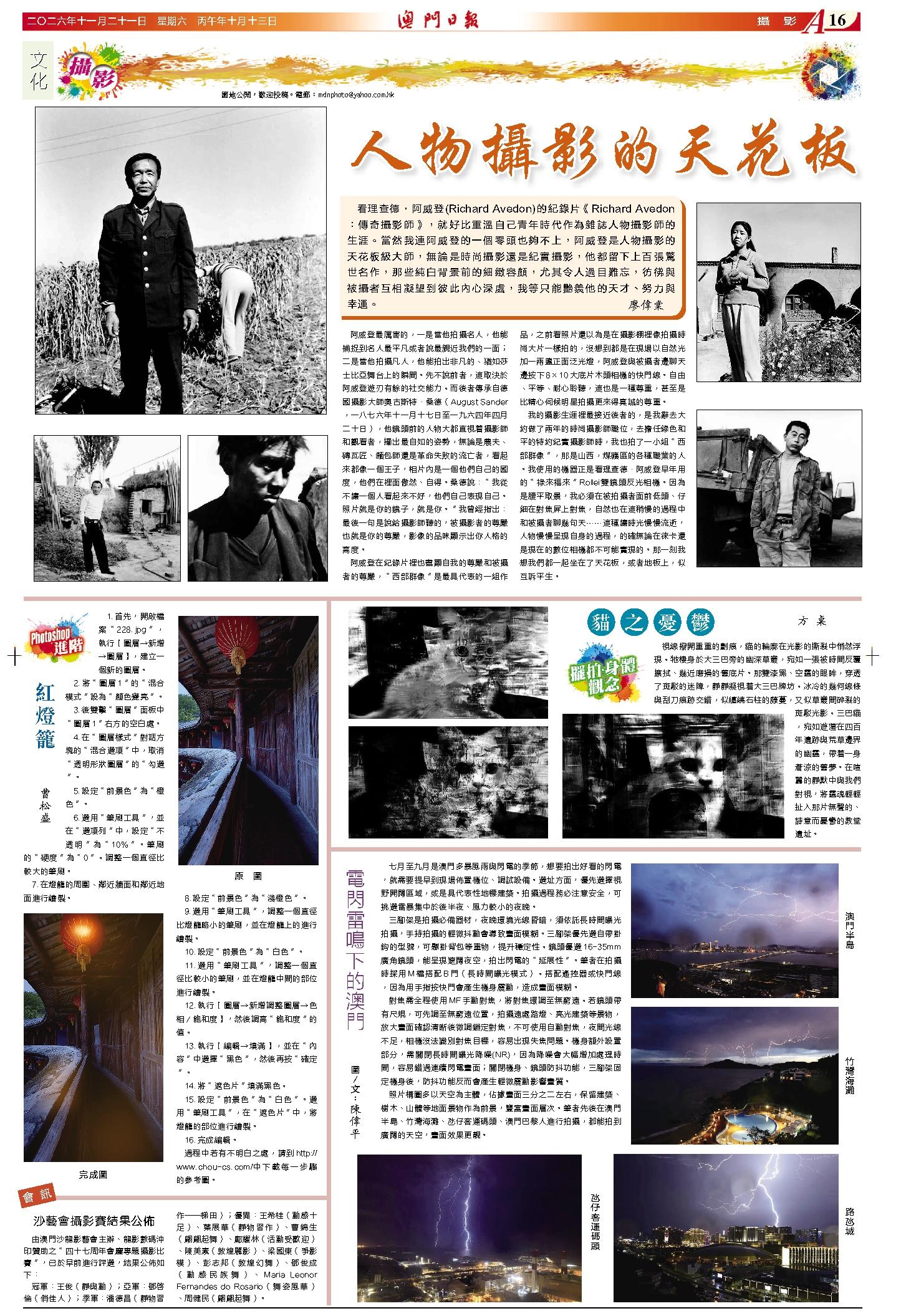
紅燈籠

原 圖

完成圖
紅燈籠
1.首先,開啟檔案“228.jpg”,執行【圖層→新增→圖層】,建立一個新的圖層。
2.將“圖層1”的“混合模式”設為“顏色變亮”。
3.後雙擊“圖層”面板中“圖層1”右方的空白處。
4.在“圖層樣式”對話方塊的“混合選項”中,取消“透明形狀圖層”的“勾選”。
5.設定“前景色”為“橙色”。
6.選用“筆刷工具”,並在“選項列”中,設定“不透明”為“10%”。筆刷的“硬度”為“0”。調整一個直徑比較大的筆刷。
7.在燈籠的周圍、鄰近牆面和鄰近地面進行繪製。
8.設定“前景色”為“淺橙色”。
9.選用“筆刷工具”,調整一個直徑比燈籠略小的筆刷,並在燈籠上的進行繪製。
10.設定“前景色”為“白色”。
11.選用“筆刷工具”,調整一個直徑比較小的筆刷,並在燈籠中間的部位進行繪製。
12.執行【圖層→新增調整圖層→色相/飽和度】,然後調高“飽和度”的值。
13.執行【編輯→填滿】,並在“內容”中選擇“黑色”,然後再按“確定”。
14.將“遮色片”填滿黑色。
15.設定“前景色”為“白色”。選用“筆刷工具”,在“遮色片”中,將燈籠的部位進行繪製。
16.完成編輯。
過程中若有不明白之處,請到http://www.chou-cs.com/中下載每一步驟的參考圖。
曹松盛